Converter
무료 온라인 WMV MP3 변환기

WMV 비디오를 최대 320kbps의 고품질로 온라인에서 빠르게 MP3로 변환하세요. Windows를 넘어 모든 기기에서 재생을 즐기세요

WMV에서 MP3로
URL 추가
비디오 업로드
URL 링크를 여기에 붙여넣기
  • YouTube
  • TikTok
  • Facebook
  • Twitter/X
    WMV, MP4, RMVB, MOV, MKV, WEBM 등
    최대 100개 비디오, 각 최대 2GB
    변환 대상
    AAC
    • MP3
    오디오 품질
    자동
    • 자동
    오디오 코덱
    오디오 코덱이란?
    • 오디오 코덱은 좋은 음질을 유지하면서 사운드 파일을 압축 및 압축 해제하여 공간을 덜 차지하게 하는 기술입니다.
    • 일반적인 오디오 코덱에는 MP3, AAC, FLAC, WAV가 있으며, 각각 파일 크기와 음질의 균형이 다릅니다.
    자동
    AAC
    Paste Link
    변환할 파일
    모든 파일에 동일한 설정 유지
    audio/*
    모두 제거
    모두 변환
    더 변환하기
    모두 중지
    모두 다운로드
    모두 제거
    모두 다운로드

    WMV 파일을 MP3로 변경하는 방법

    • WMV 파일 업로드

      WMV 파일 업로드

      1. WMV 파일 업로드
      기기에서 WMV 파일을 직접 업로드하거나 입력 상자에 비디오 링크를 붙여넣으세요
    • MP3 품질 설정

      MP3 품질 설정

      2. MP3 품질 설정
      선명한 고품질 오디오를 위해 최대 320kbps의 선호하는 MP3 품질을 선택하세요
    • 변환 및 저장

      변환 및 저장

      3. 변환 및 저장
      변환을 클릭한 다음 모든 플랫폼에서 오프라인 청취를 위해 MP3 파일을 기기에 저장하세요
    WMV

    WMV

    WMV(Windows Media Video)는 Microsoft에서 개발한 독점 비디오 압축 형식입니다. 높은 압축률을 제공하여 비교적 고화질의 비디오를 작은 파일 크기에 담을 수 있습니다. 한때 온라인 비디오 콘텐츠와 Windows 중심 환경에서 지배적인 형식이었지만, 오늘날에는 레거시 소프트웨어와의 깊은 통합 및 저대역폭 시나리오에서의 효율성으로 가장 잘 알려져 있습니다.

    MP3

    MP3

    MP3는 높은 호환성과 작은 파일 크기로 알려진 가장 널리 사용되는 오디오 파일 형식 중 하나입니다. 손실 압축 기술을 사용하여 허용 가능한 오디오 품질을 유지하면서 파일 크기를 줄여 음악 다운로드, 팟캐스트 오디오 및 다양한 장치에서의 재생에 선호되는 형식입니다. Windows, macOS, Android 및 거의 모든 미디어 플레이어에서 MP3는 가볍고 보편적이며 어디서나 볼 수 있는 오디오 형식으로 남아 있습니다.

    WMV MP3 변환의 일반적인 사용 사례

    • Windows 사용자
      Windows 밖에서도 오디오 재생

      Windows 사용자

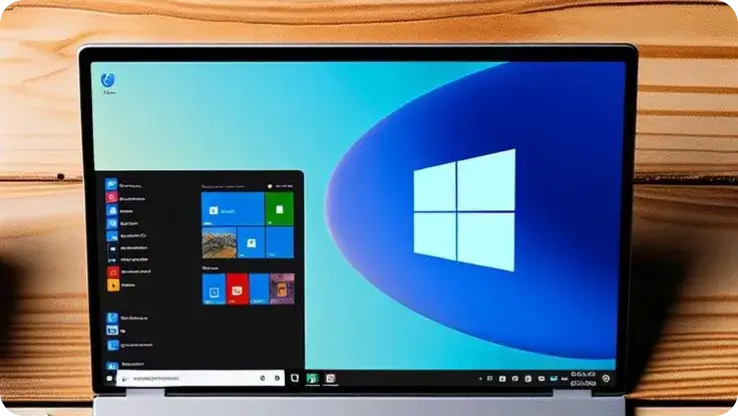
      Windows Media Player용으로 설계된 Windows 시스템의 WMV 파일은 macOS, iPhone, Android 또는 Linux에서 재생되지 않는 경우가 많습니다. WMV를 MP3로 변환하면 이러한 호환성 문제가 해결되어 모든 플랫폼에서 재생할 수 있습니다.

    • 학생 및 학습자
      언제 어디서나 학습

      학생 및 학습자

      학생과 수험생은 종종 강의를 WMV에서 MP3로 변환합니다. 오디오 파일은 다시 듣기가 더 쉽고 저장 공간을 적게 차지하며 휴대폰에서 원활하게 재생됩니다. 이를 통해 학습자는 출퇴근길, 운동 중 또는 잠들기 전에 수업을 복습할 수 있습니다.

    • 모바일 사용자
      모바일에서의 범용 재생

      모바일 사용자

      WMV는 MP4 및 MP3에 비해 모바일 장치에서의 지원이 제한적이어서 크로스 플랫폼 사용자가 변환해야 하는 경우가 많습니다. iPhone, Android 및 Apple Watch 사용자는 WMV 파일을 직접 재생할 수 없는 경우가 많지만 MP3는 보편적으로 작동합니다.

    • 직장인
      오디오로 생산성 향상

      직장인

      직장인들은 종종 회의 녹화, 웨비나 또는 교육 비디오에서 오디오를 추출하여 출퇴근이나 휴식 시간에 핵심 사항을 검토합니다. WMV를 MP3로 변환하면 파일이 작아지고 저장하기 쉬워지며 공유하기가 더 편리해집니다.

    • 온라인 무료 WMV 320kbps MP3 변환

      온라인 무료 WMV 320kbps MP3 변환

      Snappixify는 사운드 무결성을 손상시키지 않으면서 고품질 320kbps WMV MP3 변환을 위한 간단한 인터페이스를 제공함으로써 돋보입니다. 이를 통해 원본 Windows Media Video의 모든 뉘앙스가 보존됩니다. 음악을 보관하든 중요한 강의를 저장하든 초점은 오디오 애호가 수준의 결과를 위해 가능한 가장 높은 비트레이트를 제공하는 데 맞춰져 있습니다.

      WMV 파일에서 MP3 추출
    • 여러 WMV 파일을 MP3로 일괄 변환

      여러 WMV 파일을 MP3로 일괄 변환

      Snappixify는 궁극적인 다중 WMV 파일 MP3 변환 다운로드 솔루션입니다. 이 AI 기반 무료 온라인 파일 처리 기능을 통해 단일 세션에서 전체 WMV 비디오 시리즈를 MP3로 변환할 수 있습니다. 속도와 볼륨을 우선시함으로써 Snappixify는 복잡한 소프트웨어 설치 없이 모든 기기에 맞게 오디오 파일을 빠르게 준비할 수 있도록 합니다.

      WMV를 MP3로 저장

    사용자가 Snappixify WMV MP3 변환기를 선택하는 이유

    WMV 파일을 고품질 MP3로 변환하여 레거시 비디오 형식과 기기 및 플랫폼 전반의 현대적인 모바일 중심 오디오 경험 간의 격차를 해소합니다.
    학생들이 iPhone에서 재생할 수 없는 방대한 구형 WMV 강의 비디오 라이브러리가 있었습니다. Snappixify를 사용하여 MP3로 변환함으로써 제 코스를 모바일 친화적인 팟캐스트 시리즈로 바꿨습니다.
    Snappixify는 WMV 파일에서 고품질 오디오를 추출할 때 제가 즐겨 찾는 도구입니다. 일괄 변환 기능은 수동 작업 시간을 몇 시간이나 절약해 주어 바로 다음 팟캐스트 에피소드 편집으로 넘어갈 수 있게 해줍니다.
    이제 모든 회의 녹음을 MP3로 변환하여 출퇴근길에 자동차 오디오 시스템으로 듣습니다. 죽은 이동 시간이 매우 생산적인 검토 시간으로 바뀌었습니다.
    Snappixify를 사용하면 의료 심포지엄 녹음에서 대화를 완벽하게 추출할 수 있습니다. 이제 실험실에서 일하는 동안 AirPods를 통해 최신 연구 소식을 계속 접할 수 있습니다.
    제 직업에서는 파일 크기와 호환성이 큰 장애물입니다. 저는 이 도구를 사용하여 거대한 증언 녹화 영상을 컴팩트한 MP3로 변환합니다. 파일 크기가 90% 이상 줄어들어 이메일로 쉽게 공유할 수 있습니다.
    몇 년 전 WMV로 저장된 오래된 데모 릴에서 오디오를 복구해야 했습니다. 사운드의 뉘앙스를 잃을까 걱정했지만 Snappixify는 비트 깊이를 완벽하게 보존했습니다.

    자주 묻는 질문

    자주 묻는 질문

    WMV 파일을 MP3로 어떻게 바꾸나요?

    WMV 파일을 MP3로 변경하려면 비디오에서 오디오 트랙을 추출하여 MP3 파일로 저장해야 합니다. 가장 쉬운 방법은 온라인 WMV MP3 변환기를 사용하는 것입니다. Snappixify를 사용하면 몇 단계 만에 WMV를 MP3로 변환할 수 있습니다. 1. WMV 파일을 업로드하거나 비디오 링크를 붙여넣으세요 2. 출력 형식으로 MP3를 선택하세요 3. 선호하는 오디오 품질(최대 320kbps)을 선택하세요 4. 변환하고 MP3 파일을 다운로드하세요 이 방법은 소프트웨어를 설치하지 않고도 Windows, macOS, Android 및 iOS에서 작동하므로 빠르고 초보자에게 친숙한 솔루션입니다.

    WMV 파일을 어떻게 여나요?

    WMV(Windows Media Video)는 Microsoft가 개발한 형식이므로 Windows 시스템에서 가장 잘 작동합니다. 기기에 따라 다음 옵션을 사용하여 WMV 파일을 열 수 있습니다. Windows: Windows Media Player(기본 내장) 크로스 플랫폼: VLC Media Player(권장) macOS: VLC Media Player 또는 호환되는 타사 플레이어 WMV 파일이 열리지 않거나 원활하게 재생되지 않으면 더 널리 지원되는 형식(예: MP4 또는 MP3)으로 변환하는 것이 가장 실용적인 해결책인 경우가 많습니다. Snappixify와 같은 도구를 사용하면 온라인에서 WMV 파일을 변환하여 기기 간의 호환성 문제를 피할 수 있습니다.

    Windows Media Player에서 WMV를 MP3로 변환하는 방법은 무엇인가요?

    Windows Media Player는 WMV에서 MP3로의 직접 변환을 지원하지 않습니다. Windows Media Player에서 WMV 파일을 재생할 수는 있지만 오디오를 추출하거나 파일을 MP3로 내보낼 수는 없습니다. WMV를 MP3로 변환하려면 전용 변환기가 필요합니다. 더 간단한 대안은 다음과 같은 작업을 수행할 수 있는 Snappixify와 같은 온라인 도구를 사용하는 것입니다. 1. WMV 파일 직접 업로드 2. 수동으로 녹음하거나 재인코딩하지 않고 오디오 추출 3. 고품질 MP3 파일 빠르게 다운로드 4. 이렇게 하면 복잡한 워크플로우를 피할 수 있으며 Windows를 사용하지 않아도 작동합니다.

    WMV는 구식인가요?

    WMV는 오래되었지만 여전히 사용 가능한 비디오 형식으로 간주됩니다. MP4와 같은 최신 형식은 더 나은 호환성과 압축 효율성을 제공하지만 WMV에는 여전히 몇 가지 장점이 있습니다: 작은 파일 크기, 스트리밍을 위한 효율적인 압축, 구형 Windows 시스템과의 긴밀한 통합. 그렇긴 하지만, WMV는 최신 모바일 기기와 Windows가 아닌 플랫폼에서는 지원이 적습니다. 더 넓은 호환성과 더 쉬운 재생을 위해 많은 사용자가 Snappixify와 같은 최신 변환기를 사용하여 WMV 파일을 MP4 또는 MP3로 변환하는 것을 선택합니다.

    가장 안전한 무료 MP3 변환기는 무엇인가요?

    Snappixify와 같은 온라인 변환기는 파일 변환에만 집중하며 불필요한 권한, 팝업 또는 강제 다운로드를 피합니다. 따라서 알 수 없거나 광고가 많은 사이트에 비해 더 안전한 선택입니다.

    YouTube는 WMV를 허용하나요?

    네, YouTube는 WMV(Windows Media Video) 파일을 지원합니다. 이는 플랫폼의 트랜스코더가 처리할 수 있는 많은 '레거시' 및 최신 형식 중 하나입니다. 하지만 WMV 파일을 업로드할 수는 있지만 일반적으로 '최적'의 선택은 아닙니다. YouTube는 결국 파일을 자체 내부 형식(VP9 또는 AV1 등)으로 변환하게 되며, WMV 파일로 시작하면 최신 표준에 비해 처리 시간이 길어지거나 품질이 약간 저하될 수 있습니다.

    형식 간 변환기

    back to top