Converter
WMV in MP3 online kostenlos konvertieren

Konvertieren Sie WMV-Videos schnell online in MP3 in hoher Qualität bis zu 320kbps. Genießen Sie die Wiedergabe auf allen Geräten, über Windows hinaus

WMV zu MP3
URL hinzufügen
Video hochladen
URL-Link hier einfügen
  • YouTube
  • TikTok
  • Facebook
  • Twitter/X
    WMV, MP4, RMVB, MOV, MKV, WEBM und mehr
    Bis zu 100 Videos, max. 2GB pro Stück
    Konvertieren zu
    AAC
    • MP3
    Audioqualität
    Auto
    • Auto
    Audio-Codec
    Was ist ein Audio-Codec?
    • Ein Audio-Codec ist eine Technologie, die Audiodateien komprimiert und dekomprimiert, sodass sie weniger Speicherplatz benötigen und gleichzeitig eine gute Klangqualität beibehalten.
    • Häufige Audio-Codecs sind MP3, AAC, FLAC und WAV, die jeweils eine unterschiedliche Balance zwischen Dateigröße und Klangqualität bieten.
    Auto
    AAC
    Paste Link
    Zu konvertierende Dateien
    Gleiche Einstellungen für alle Dateien beibehalten
    audio/*
    Alle entfernen
    Alle konvertieren
    Mehr konvertieren
    Alle stoppen
    Alle herunterladen
    Alle entfernen
    Alle herunterladen

    So ändern Sie eine WMV-Datei in MP3

    • WMV-Datei hochladen

      WMV-Datei hochladen

      1. WMV-Datei hochladen
      Laden Sie Ihre WMV-Datei direkt von Ihrem Gerät hoch oder fügen Sie den Videolink in das Eingabefeld ein
    • MP3-Qualitätseinstellungen

      MP3-Qualitätseinstellungen

      2. MP3-Qualitätseinstellungen
      Wählen Sie Ihre bevorzugte MP3-Qualität, bis zu 320 kbps, für klares, hochwertiges Audio
    • Konvertieren und speichern

      Konvertieren und speichern

      3. Konvertieren und speichern
      Klicken Sie auf Konvertieren und speichern Sie dann die MP3-Datei auf Ihrem Gerät für das Offline-Hören auf jeder Plattform
    WMV

    WMV

    WMV (Windows Media Video) ist ein von Microsoft entwickeltes proprietäres Videokompressionsformat. Es bietet hohe Kompressionsraten, sodass Videos mit relativ hoher Auflösung in kleinen Dateigrößen enthalten sein können. Während es einst das dominierende Format für Online-Videoinhalte und Windows-zentrierte Umgebungen war, ist es heute vor allem für seine tiefe Integration in Legacy-Software und seine Effizienz in Szenarien mit geringer Bandbreite bekannt.

    MP3

    MP3

    MP3 ist eines der am weitesten verbreiteten Audiodateiformate, bekannt für seine hohe Kompatibilität und kleine Dateigröße. Es verwendet eine verlustbehaftete Komprimierungstechnologie, die die Dateigröße reduziert, während eine akzeptable Audioqualität erhalten bleibt, was es zum bevorzugten Format für Musikdownloads, Podcast-Audio und Wiedergabe auf verschiedenen Geräten macht. Auf Windows, macOS, Android und fast allen Mediaplayern bleibt MP3 ein leichtes, universelles und fast allgegenwärtiges Audioformat.

    Häufige Anwendungsfälle für die WMV-zu-MP3-Konvertierung

    • Windows-Nutzer
      Audio über Windows hinaus abspielen

      Windows-Nutzer

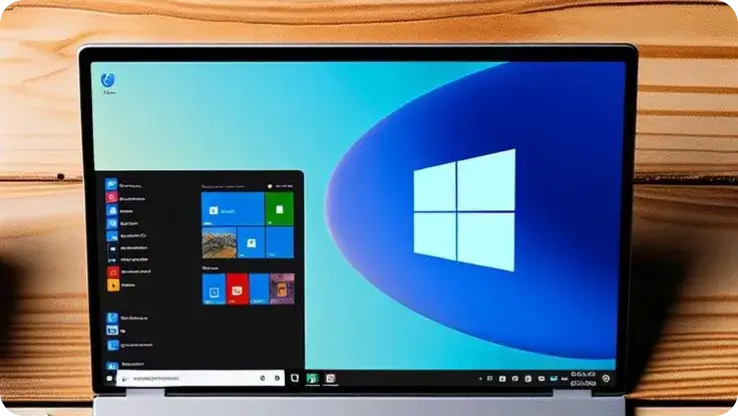
      Für den Windows Media Player entwickelte WMV-Dateien von Windows-Systemen werden auf macOS, iPhone, Android oder Linux oft nicht abgespielt. Die Konvertierung von WMV in MP3 löst dieses Kompatibilitätsproblem und ermöglicht die Wiedergabe auf allen Plattformen.

    • Studenten & Lernende
      Jederzeit und überall lernen

      Studenten & Lernende

      Studenten und Prüfungsteilnehmer konvertieren häufig Vorlesungen von WMV in MP3. Audiodateien sind einfacher wiederzugeben, verbrauchen weniger Speicherplatz und laufen reibungslos auf Telefonen. Dies ermöglicht es Lernenden, Lektionen während des Pendelns, beim Training oder vor dem Schlafengehen zu wiederholen.

    • Mobile Nutzer
      Universelle Wiedergabe auf Mobilgeräten

      Mobile Nutzer

      WMV hat im Vergleich zu MP4 und MP3 eine eingeschränkte Unterstützung auf Mobilgeräten, was plattformübergreifende Nutzer oft zur Konvertierung zwingt. iPhone-, Android- und Apple Watch-Nutzer können WMV-Dateien oft nicht direkt abspielen, während MP3 universell funktioniert.

    • Büroangestellte
      Produktivität mit Audio steigern

      Büroangestellte

      Büronutzer extrahieren oft Audio aus Meeting-Aufzeichnungen, Webinaren oder Schulungsvideos, um wichtige Punkte während des Pendelns oder in Pausen zu überprüfen. Die Konvertierung von WMV in MP3 macht Dateien kleiner, einfacher zu speichern und bequemer zu teilen.

    • WMV in 320kbps MP3 online kostenlos konvertieren

      WMV in 320kbps MP3 online kostenlos konvertieren

      Snappixify zeichnet sich durch eine einfache Schnittstelle für die hochwertige Konvertierung von WMV in 320kbps MP3 aus, ohne die Klangintegrität zu beeinträchtigen. Dies stellt sicher, dass jede Nuance des ursprünglichen Windows Media Videos erhalten bleibt. Egal, ob Sie Musik archivieren oder wichtige Vorträge speichern, der Fokus liegt darauf, die höchstmögliche Bitrate für Ergebnisse in audiophiler Qualität zu liefern.

      MP3 aus WMV-Datei ziehen
    • Mehrere WMV-Dateien im Stapel in MP3 konvertieren

      Mehrere WMV-Dateien im Stapel in MP3 konvertieren

      Snappixify ist die ultimative Lösung zum Herunterladen und Konvertieren mehrerer WMV-Dateien in MP3 im Stapel. Diese KI-gestützte kostenlose Online-Dateiverarbeitungsfunktion bedeutet, dass Sie ganze WMV-Videoserien in einer einzigen Sitzung in MP3s umwandeln können. Durch Priorisierung von Geschwindigkeit und Volumen ermöglicht Snappixify Ihnen, Ihre Audiodateien schnell für jedes Gerät vorzubereiten, ohne komplexe Softwareinstallationen.

      WMV als MP3 speichern

    Warum Nutzer den Snappixify WMV-in-MP3-Konverter wählen

    Konvertieren von WMV-Dateien in hochwertige MP3s, um die Lücke zwischen alten Videoformaten und modernen, Mobile-First-Audioerlebnissen auf verschiedenen Geräten und Plattformen zu schließen.
    Ich hatte eine riesige Bibliothek alter WMV-Vorlesungsvideos, die meine Studenten nicht auf ihren iPhones abspielen konnten. Indem ich Snappixify nutzte, um sie in MP3 zu konvertieren, habe ich meinen Kurs in eine mobilfreundliche Podcast-Serie verwandelt.
    Snappixify ist meine erste Wahl, um hochwertiges Audio aus WMV-Dateien zu extrahieren. Die Stapelkonvertierung spart mir Stunden manueller Arbeit und lässt mich direkt in die Bearbeitung meiner nächsten Podcast-Episode einsteigen.
    Ich konvertiere jetzt alle meine Meeting-Aufzeichnungen in MP3 und höre sie mir während der Fahrt über das Audiosystem meines Autos an. Es hat meine tote Reisezeit in eine hochproduktive Überprüfungssitzung verwandelt.
    Snappixify ermöglicht es mir, den Dialog aus Aufzeichnungen medizinischer Symposien perfekt zu extrahieren. Jetzt kann ich über meine AirPods im Labor auf dem neuesten Stand der Forschung bleiben.
    In meinem Arbeitsbereich sind Dateigröße und Kompatibilität große Hürden. Ich verwende dieses Tool, um riesige Videoaussagen in kompakte MP3s zu konvertieren. Es reduziert die Dateigröße um über 90 %, was das Teilen per E-Mail erleichtert.
    Ich musste Audio von einigen alten Demo-Reels wiederherstellen, die vor Jahren als WMV gespeichert wurden. Ich machte mir Sorgen, die Nuancen des Klangs zu verlieren, aber Snappixify bewahrte die Bittiefe perfekt.

    Häufig gestellte Fragen

    Häufig gestellte Fragen

    Wie ändere ich eine WMV-Datei in MP3?

    Um eine WMV-Datei in MP3 zu ändern, müssen Sie die Audiospur aus dem Video extrahieren und als MP3-Datei speichern. Der einfachste Weg ist die Verwendung eines Online-WMV-in-MP3-Konverters. Mit Snappixify können Sie WMV in wenigen Schritten in MP3 konvertieren: 1. Laden Sie Ihre WMV-Datei hoch oder fügen Sie den Videolink ein 2. Wählen Sie MP3 als Ausgabeformat 3. Wählen Sie Ihre bevorzugte Audioqualität (bis zu 320 kbps) 4. Konvertieren und laden Sie die MP3-Datei herunter Diese Methode funktioniert unter Windows, macOS, Android und iOS ohne Softwareinstallation und ist damit eine schnelle und einsteigerfreundliche Lösung.

    Wie öffne ich eine WMV-Datei?

    WMV (Windows Media Video) ist ein von Microsoft entwickeltes Format und funktioniert daher am besten auf Windows-Systemen. Je nach Gerät können Sie WMV-Dateien mit folgenden Optionen öffnen: Windows: Windows Media Player (integriert) Plattformübergreifend: VLC Media Player (empfohlen) macOS: VLC Media Player oder kompatible Drittanbieter-Player Wenn sich eine WMV-Datei nicht öffnen oder nicht reibungslos abspielen lässt, ist die Konvertierung in ein breiter unterstütztes Format (wie MP4 oder MP3) oft die praktischste Lösung. Tools wie Snappixify ermöglichen es Ihnen, WMV-Dateien online zu konvertieren und Kompatibilitätsprobleme auf verschiedenen Geräten zu vermeiden.

    Wie konvertiere ich WMV in MP3 im Windows Media Player?

    Windows Media Player unterstützt keine direkte Konvertierung von WMV in MP3. Obwohl Sie WMV-Dateien im Windows Media Player abspielen können, kann er kein Audio extrahieren oder Dateien als MP3 exportieren. Um WMV in MP3 zu konvertieren, benötigen Sie einen speziellen Konverter. Eine einfachere Alternative ist die Verwendung eines Online-Tools wie Snappixify, mit dem Sie: 1. WMV-Dateien direkt hochladen 2. Audio ohne manuelles Aufnehmen oder Neucodieren extrahieren 3. Hochwertige MP3-Dateien schnell herunterladen 4. Dies vermeidet komplizierte Arbeitsabläufe und funktioniert auch, wenn Sie kein Windows verwenden.

    Ist WMV veraltet?

    WMV gilt als älteres, aber immer noch brauchbares Videoformat. Während neuere Formate wie MP4 eine bessere Kompatibilität und Komprimierungseffizienz bieten, hat WMV immer noch einige Stärken: Kleine Dateigröße; Effiziente Komprimierung für Streaming; Tiefe Integration in ältere Windows-Systeme. Allerdings wird WMV auf modernen Mobilgeräten und Nicht-Windows-Plattformen weniger unterstützt. Für eine breitere Kompatibilität und einfachere Wiedergabe entscheiden sich viele Benutzer dafür, WMV-Dateien mit modernen Konvertern wie Snappixify in MP4 oder MP3 zu konvertieren.

    Was ist der sicherste kostenlose MP3-Konverter?

    Online-Konverter wie Snappixify konzentrieren sich nur auf die Dateikonvertierung und vermeiden unnötige Berechtigungen, Pop-ups oder erzwungene Downloads. Dies macht sie zu einer sichereren Wahl im Vergleich zu vielen unbekannten oder werbelastigen Websites.

    Akzeptiert YouTube WMV?

    Ja, YouTube unterstützt WMV-Dateien (Windows Media Video). Es ist eines der vielen „Legacy“- und modernen Formate, die die Transcoder der Plattform verarbeiten können. Obwohl Sie eine WMV-Datei hochladen können, ist dies im Allgemeinen nicht die „optimale“ Wahl. YouTube wird Ihre Datei schließlich in seine eigenen internen Formate (wie VP9 oder AV1) konvertieren, und das Beginnen mit einer WMV-Datei kann manchmal zu längeren Verarbeitungszeiten oder einer etwas geringeren Qualität im Vergleich zu moderneren Standards führen.

    Format-zu-Format Konverter

    back to top