Converter
Kostenloser Online MPEG in MP4 Konverter

Konvertieren Sie alte MPEG-Dateien sofort in hochwertiges MP4. Keine Software erforderlich – funktioniert direkt in Ihrem Browser

MPEG zu MP4
URL hinzufügen
Video hochladen
URL-Link hier einfügen
  • YouTube
  • TikTok
  • Facebook
  • Twitter/X
    MPEG, MP4, MOV, WMV, MKV, 3GP und mehr
    Bis zu 100 Videos, max. 2GB jeweils
    Konvertieren zu
    MP4
    • MP4
    Videoqualität
    Auto
    • Auto
    Video-Codec
    Was ist ein Video-Codec?
    • Ein Video-Codec ist eine Technologie oder ein Algorithmus, der zur Komprimierung und Dekomprimierung digitaler Videodateien verwendet wird.
    • Häufige Video-Codecs sind H.265 (HEVC), AV1, H.264 (AVC)
    • Eine .mp4-Datei kann beispielsweise H.264-Video und AAC-Audio enthalten.
    Auto
    • Auto
    Video mit/ohne Audio
    Mit Video
    Ohne Video
    Paste Link
    Dateien zur Konvertierung
    Gleiche Einstellungen für alle Dateien
    Alle entfernen
    Alle konvertieren
    Mehr konvertieren
    Alle stoppen
    Alle herunterladen
    Alle entfernen
    Alle herunterladen
    100% Online • Keine Anmeldung • Sofortige Verarbeitung

    Verwandeln Sie MPEG & alte Medien in universelle HD MP4s

    • Konvertieren Sie alte MPEG-1-, MPEG-2- und ältere Mediendateien in Sekundenschnelle in HD MP4.
    • Gewährleisten Sie eine reibungslose Wiedergabe auf iPhone, Android, Smart-TVs und Social Media.
    • Beseitigen Sie Dateifehler und verwandeln Sie stotternde Clips in flüssige, bearbeitungsfertige Videos.
    • Bewahren Sie die Originalauflösung, hochwertige Audiodaten und Metadaten ohne Verzögerung.
    • Verschieben Sie alte PC-Rendern und professionelle MPEG-Dateien problemlos auf Mac und Mobilgeräte.
    • Keine Installation oder Konto erforderlich — Dateien werden sicher verarbeitet und automatisch gelöscht.
    Jetzt MPEG in MP4 konvertieren
    • MPEG in MP4 Kompression

      Schnelle KI MPEG in MP4 Kompression mit Snappixify

      Snappixify nutzt KI-Technologie, um riesige MPEG-Dateien in winzige MP4s zu schrumpfen und Speicherplatz zu sparen. Sie erhalten ultraschnelle Ergebnisse ohne visuellen Qualitätsverlust.

      MP4 in MPEG ändern
    • MPEG in MP4 Konvertierung ohne Verlust

      Hochwertige KI MPEG in MP4 Konvertierung ohne Verlust

      Die KI-Funktionen von Snappixify liefern eine hochwertige Ausgabe. Ihre Videos werden ohne Auflösungsverlust in das MP4-Format konvertiert. Dieses Tool sorgt für professionelle Ergebnisse.

      MPEG in MP4 übertragen
    • MPEG in MP4 Wiedergabe für jedes Gerät

      Stabile KI MPEG in MP4 Wiedergabe für jedes Gerät

      Snappixify sorgt dafür, dass Ihre MP4-Dateien perfekt auf iPhones, Smart-TVs und in sozialen Medien abgespielt werden. Unsere KI-Engine gewährleistet universelle Kompatibilität.

      MPEG in MP4 verwandeln

    Professionelle MPEG in MP4 Konvertierung für alte Formate

    Konvertieren Sie MPEG-1 und MPEG-2-Dateien in modernes MP4, während Video- und Audioqualität erhalten bleiben. Sorgen Sie dafür, dass alte Broadcast- und DVD-basierte Videos auf modernen Geräten laufen.

    • Fotografen
      Unterstützung alter Geräte

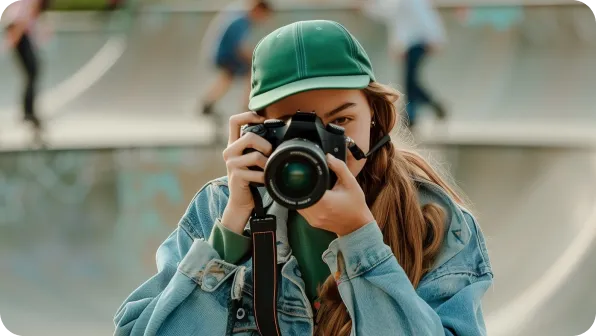
      Fotografen

      Verwandeln Sie alte MPEG-Dateien von Ihren älteren Sony- oder Canon-Kameras in gestochen scharfe MP4s. Hören Sie auf, sich mit ruckelnder Wiedergabe auf modernen Geräten herumzuschlagen.

    • Mobile Nutzer
      Taschenfreundlicher Speicher

      Mobile Nutzer

      MPEG-Dateien sind Speicherfresser, die sich auf Ihrem iPhone nicht öffnen lassen. Konvertieren Sie in MP4, um Ihre Erinnerungen sofort anzuzeigen und gleichzeitig bis zu 70 % Platz zu sparen.

    • YouTube-Creator
      Gestochen scharfe Uploads

      YouTube-Creator

      Lassen Sie nicht zu, dass YouTubes aggressive Komprimierung Ihre MPEG-Qualität ruiniert. Konvertieren Sie zuerst in MP4, um Datenverlust zu umgehen und Ihre Uploads scharf zu halten.

    • Video-Editoren
      Flüssiger Editing-Workflow

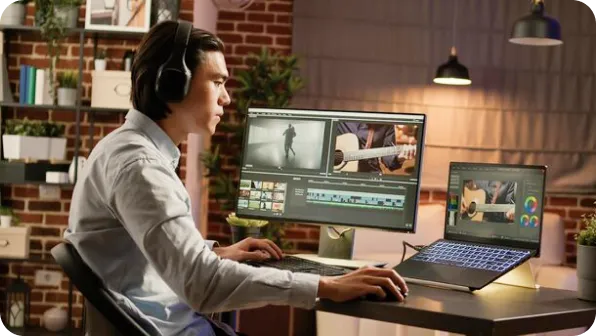
      Video-Editoren

      Verabschieden Sie sich von stotternden Timelines und langsamer Proxy-Generierung. Die Konvertierung von MPEG in MP4 sorgt für ein reibungsloses Scrubbing-Erlebnis in Premiere.

    Funktionen

    Warum Snappixify MPEG zu MP4 Konverter?

    Icon: Universelle Kompatibilität

    Universelle Kompatibilität

    Konvertieren Sie alte MPEG-Dateien in MP4, um sicherzustellen, dass Ihre Videos fehlerfrei auf iPhones, Androids und Smart-TVs abgespielt werden.

    Icon: KI-verbesserte Wiederherstellung

    KI-verbesserte Wiederherstellung

    Unsere KI analysiert MPEG-Frames, um Bitraten zu optimieren, Artefakte zu entfernen und flüssige Bewegungen in Actionszenen zu gewährleisten.

    Icon: Kleinere Größe, bessere Qualität

    Kleinere Größe, bessere Qualität

    Modernisieren Sie altes MPEG-Material. Reduzieren Sie Dateigrößen um bis zu 60 % mit H.264-Codecs, während die Klarheit erhalten bleibt.

    Icon: Perfekt für Social Media

    Perfekt für Social Media

    Teilen Sie schnell Vintage-Clips. Snappixify konvertiert MPEG in Social-Ready-MP4s, optimiert für Instagram, TikTok und YouTube.

    Icon: Nahtlose Videobearbeitung

    Nahtlose Videobearbeitung

    Kämpfen Sie nicht länger mit alten MPEG-Formaten in Premiere oder CapCut. MP4 bietet eine reibungslose Timeline für alle Ihre Projekte.

    Icon: Schnelle, sichere Konvertierung

    Schnelle, sichere Konvertierung

    Nutzen Sie Hardwarebeschleunigung, um MPEG-Bibliotheken in Sekunden stapelweise zu konvertieren. Ihre Daten bleiben privat.

    Icon: Universelle Kompatibilität
    Universelle Kompatibilität
    Icon: Kleinere Größe, bessere Qualität
    Kleinere Größe, bessere Qualität
    Icon: Nahtlose Videobearbeitung
    Nahtlose Videobearbeitung

    Konvertieren Sie alte MPEG-Dateien in MP4, um sicherzustellen, dass Ihre Videos fehlerfrei auf iPhones, Androids und Smart-TVs abgespielt werden.

    Modernisieren Sie altes MPEG-Material. Reduzieren Sie Dateigrößen um bis zu 60 % mit H.264-Codecs, während die Klarheit erhalten bleibt.

    Kämpfen Sie nicht länger mit alten MPEG-Formaten in Premiere oder CapCut. MP4 bietet eine reibungslose Timeline für alle Ihre Projekte.

    Icon: KI-verbesserte Wiederherstellung
    KI-verbesserte Wiederherstellung
    Icon: Perfekt für Social Media
    Perfekt für Social Media
    Icon: Schnelle, sichere Konvertierung
    Schnelle, sichere Konvertierung

    Unsere KI analysiert MPEG-Frames, um Bitraten zu optimieren, Artefakte zu entfernen und flüssige Bewegungen in Actionszenen zu gewährleisten.

    Teilen Sie schnell Vintage-Clips. Snappixify konvertiert MPEG in Social-Ready-MP4s, optimiert für Instagram, TikTok und YouTube.

    Nutzen Sie Hardwarebeschleunigung, um MPEG-Bibliotheken in Sekunden stapelweise zu konvertieren. Ihre Daten bleiben privat.

    MPEG vs. MP4: Was ist der Unterschied?

    Was ist MPEG?

    Expertengruppe für bewegte Bilder

    .MPEG

    Dateiendung

    ENTWICKELT VON
    BESCHREIBUNG
    TECHNISCHE DETAILS
    ZUGEHÖRIGE PROGRAMME
    ISO/IEC MPEG
    Ein älteres Videoformat, das einst Standard für DVDs und digitale Übertragungen war. Es bietet hochwertige Frames, ist aber weniger effizient.
    Verwendet primär MPEG-1- oder MPEG-2-Kompression. Es ist für ältere Hardware optimiert, aber es fehlt die für das Web erforderliche Codierung.
    Windows Media Player, VLC, DVD-Player und ältere digitale Camcorder oder Broadcast-Software.
    MP4

    Was ist MP4?

    MPEG-4 Part 14

    .MP4

    Dateiendung

    ENTWICKELT VON
    BESCHREIBUNG
    TECHNISCHE DETAILS
    ZUGEHÖRIGE PROGRAMME
    ISO/IEC MPEG
    Der globale Industriestandard für Videospeicherung und Streaming. MP4 bietet die perfekte Balance aus hoher Kompression und kristallklarer Qualität.
    Verwendet typischerweise H.264- oder H.265-Codecs (HEVC) und AAC-Audio. Es unterstützt fortschrittliche Hardwarebeschleunigung für reibungslose 4K-Wiedergabe.
    iPhone, Android, YouTube, TikTok, Instagram, Adobe Premiere Pro, Final Cut Pro und alle modernen Plattformen.

    Wann MPEG vs. MP4 verwenden

    Konvertieren Sie MPEG, MPG, VOB, DAT und mehr – alle Ihre Anforderungen in einem Tool

    Verwenden für MPEG

    Verwenden für MPEG
    • Wenn Sie Videoinhalte auf eine Standard-DVD oder VCD zur Wiedergabe auf älteren Hardware-Playern brennen müssen.
    • Wenn Sie mit speziellen Rundfunkgeräten oder archivierten Überwachungssystemen arbeiten, die MPEG-2-Streams erfordern.
    • Wenn Sie die Kompatibilität mit digitalen Vintage-Bilderrahmen oder Multimedia-Geräten der frühen 2000er Jahre aufrechterhalten müssen.

    Verwenden für MP4

    Verwenden für MP4
    • Wenn Sie universelle Kompatibilität für die nahtlose Wiedergabe auf iPhones, Android-Geräten und Smart-TVs benötigen.
    • Wenn Sie Inhalte auf Social-Media-Plattformen wie YouTube, Instagram oder TikTok für maximale Reichweite hochladen.
    • Wenn Sie altes Filmmaterial modernisieren müssen, um Speicherplatz zu sparen, während die HD-Klarheit durch H.264 erhalten bleibt.

    Hauptunterschiede zwischen MPEG und MP4

    Merkmal
    MPEG
    MP4
    Kompression
    Standard (MPEG-1/MPEG-2)
    Hoch (Universell H.264/H.265)
    Dateigröße
    Groß (Sperrigere Dateien)
    Klein (Optimierte Effizienz)
    Audioqualität
    Gut (Standard AC3/MP2)
    Überlegen (High-Fidelity AAC)
    Anwendungsfall
    DVDs & Legacy Broadcast
    Social Media, Mobile, Web
    Unterstützte Geräte
    DVD-Player, ältere PCs
    iPhone, TV, Moderne Geräte
    Bearbeitungsflexibilität
    Begrenzt (Ältere Software)
    Industriestandard-Unterstützung

    Wie man MPEG in MP4 konvertiert

    • MPEG-Video auswählen

      MPEG-Video auswählen

      1. MPEG-Video auswählen
      Ziehen Sie Ihre alte MPEG-Datei (wie .mpg) per Drag & Drop oder fügen Sie eine URL ein, um zu starten.
    • MP4-Einstellung auswählen

      MP4-Einstellung auswählen

      2. MP4-Einstellung auswählen
      Bestätigen Sie den MP4-Container, wählen Sie Ihre gewünschte Qualität und aktivieren Sie Hardwarebeschleunigung.
    • Konvertieren & Herunterladen

      Konvertieren & Herunterladen

      3. Konvertieren & Herunterladen
      Klicken Sie auf Konvertieren. Laden Sie Ihr MP4-Video herunter, bereit für eine reibungslose Wiedergabe.

    Konvertieren Sie jedes Video oder Audio — Über 500 Formate unterstützt

    Konvertieren Sie MPEG online mit Snappixify in MP4 – beheben Sie schnell Kompatibilitätsprobleme und erhalten Sie ein Format, das auf allen Geräten, Plattformen und Bearbeitungstools funktioniert.

    Stoppen Sie das Ruckeln. Beginnen Sie mit der Konvertierung von MPEG in MP4.

    Schließen Sie sich Tausenden von Benutzern an, die Videokompatibilitätsprobleme auf YouTube, Mobilgeräten und in Bearbeitungssoftware mit nur wenigen Klicks gelöst haben
    Meine alten Sony-Videos steckten im MPEG-Format fest. Sie ruckelten wie verrückt und funktionierten nicht auf meinem Mac. Die Konvertierung in MP4 hat alles behoben. Jetzt laufen sie perfekt.
    Ich konnte MPEG-Dateien auf meinem Handy nicht öffnen und sie nahmen zu viel Platz ein. Ich habe sie in MP4 umgewandelt – jetzt laufen sie gut und die Dateigröße ist viel kleiner.
    Hören Sie auf, MPEG auf YouTube hochzuladen. Die Plattform ruiniert die Qualität. Konvertieren Sie zuerst in MP4, damit Ihre Videos scharf aussehen. Ein riesiger Unterschied.
    Das Bearbeiten von MPEG auf der Timeline war ein Albtraum. So viel Ruckeln. MP4 ist viel flüssiger und ich muss keine Zeit mehr mit dem Erstellen von Proxys verschwenden.
    Meine Produktvideos ließen sich ständig nicht hochladen, weil sie im MPEG-Format waren. Ich bin zu MP4 gewechselt und sie wurden sofort hochgeladen. Eine einfache Lösung für meinen Shop.
    Wir hatten alte Schulungs-DVDs von 2005, die niemand ansehen konnte. Wir haben sie in MP4 konvertiert und jetzt kann das gesamte Team sie auf seinen Handys ansehen.

    Häufig gestellte Fragen

    Häufig gestellte Fragen

    Wie konvertiert man MPEG in MP4?

    MPEG in 4 einfachen Schritten in MP4 konvertieren: 1. MPEG-Dateien hochladen: Fügen Sie eine Video-URL ein oder wählen Sie Dateien von Ihrem Gerät aus, um zu beginnen. 2. MP4 als Ausgabe wählen: Wählen Sie MP4 für die universelle Wiedergabe auf jedem Handy, Tablet oder PC. 3. Konvertierung starten: Klicken Sie auf Start für ein verlustfreies Erlebnis. Unsere GPU-Technologie hält Ihr Video perfekt und ist in Sekundenschnelle fertig. 4. Herunterladen & Teilen: Speichern Sie Ihr hochwertiges MP4-Video und laden Sie es sofort auf jede Plattform hoch.

    Warum sollte ich MPEG in MP4 konvertieren?

    Der Hauptgrund ist die universelle Kompatibilität. Während MPEG ein älterer Standard ist, ist MP4 der Goldstandard für das moderne Web. Die Konvertierung in MP4 stellt sicher, dass Ihre Videos einwandfrei auf iPhones, Android-Geräten, Macs und Windows-PCs laufen und sofort auf Plattformen wie Instagram, TikTok oder YouTube hochgeladen werden können. Zudem bietet MP4 eine bessere Komprimierung, was hohe Qualität bei geringerer Dateigröße bedeutet.

    Sind MPEG und MP4 das Gleiche?

    Nicht ganz. Betrachten Sie MPEG als die Technologiefamilie (den Motor) und MP4 als den spezifischen, modernen Container (die Karosserie).MPEG bezieht sich auf eine Gruppe von Komprimierungsstandards (wie MPEG-1 oder MPEG-2);MP4 ist ein digitales Multimedia-Containerformat, das auf dem MPEG-4 Part 14-Standard basiert;Kurz gesagt: MP4 ist die weiterentwickelte, effizientere Version seiner MPEG-Vorgänger.

    Wie konvertiert man MPEG mit VLC in MP4?

    Wenn Sie den VLC Media Player installiert haben, befolgen Sie diese Schritte: 1. Öffnen Sie VLC und gehen Sie zu Medien > Konvertieren / Speichern. 2. Klicken Sie auf Hinzufügen, um Ihre MPEG-Datei hochzuladen. 3. Klicken Sie unten auf Konvertieren / Speichern. 4. Wählen Sie im Dropdown-Menü Profil die Option Video - H.264 + MP3 (MP4). 5. Wählen Sie Ihren Zielordner und klicken Sie auf Start. Profi-Tipp: Für ein schnelleres Erlebnis ohne Installation erledigt Snappixify dies in Ihrem Browser in der Hälfte der Zeit.

    Verringert die Konvertierung in MP4 die Qualität?

    Nicht mit Snappixify. Unsere Plattform ist für verlustfreie Konvertierung konzipiert. Während einfache Tools Ihr Video während des Prozesses verschlechtern könnten, verwendet Snappixify High-Fidelity-Verarbeitung, um 100 % Ihrer ursprünglichen visuellen Daten zu erhalten. Wir behalten die ursprüngliche Auflösung, Bildrate und Bitrate bei, um sicherzustellen, dass Ihre Ausgabe exakt wie die Quelle aussieht. Sie erhalten die Portabilität eines MP4-Videos, ohne ein einziges Pixel an Qualität zu verlieren.

    Was ist die beste Software, um MPEG in MP4 zu konvertieren?

    Für Benutzer, die Wert auf Geschwindigkeit und Einfachheit legen, ist Snappixify die erste Wahl. Im Gegensatz zu schwerfälliger Desktop-Software, die eine Installation erfordert, ist Snappixify ein leistungsstarker, browserbasierter Konverter, der für das Jahr 2026 entwickelt wurde. Er ist sicher, schnell und unglaublich benutzerfreundlich – perfekt sowohl für schnelle Social-Media-Bearbeitungen als auch für professionelles Dateimanagement.

    Wird MPEG noch verwendet?

    Ja, aber seine Bedeutung schwindet. MPEG-2 findet man immer noch im digitalen Fernsehen (Kabel/Satellit) und auf alten DVDs. Für mobile Geräte, Web-Streaming und moderne Speichermedien wurde es jedoch fast vollständig durch MP4 und neuere Codecs ersetzt.

    Was sind die Nachteile von MPEG?

    Im Vergleich zu MP4 hat MPEG einige Nachteile:Größere Dateigrößen: Es ist weniger effizient beim Komprimieren von Daten;Eingeschränkte Kompatibilität: Viele moderne Apps und Smart-Geräte unterstützen ältere MPEG-Dateien nicht mehr nativ;Veraltete Technik: Es fehlt die Flexibilität, interaktive Funktionen oder fortgeschrittene Metadaten so effektiv wie MP4 zu handhaben.
    back to top