 Snappixify


Der einfachste Weg, MP4 online in MOV zu konvertieren. Erhalten Sie atemberaubende 4K-Ergebnisse auf jedem Gerät – iPhone, Android oder Desktop. Keine Apps zum Herunterladen, nur sofortige, sichere Konvertierung.
- MP4
- Auto
- Ein Video-Codec ist eine Technologie oder ein Algorithmus, der zur Komprimierung und Dekomprimierung digitaler Videodateien verwendet wird.
- Häufige Video-Codecs sind H.265 (HEVC), AV1, H.264 (AVC)
- Eine .mp4-Datei kann beispielsweise H.264-Video und AAC-Audio enthalten.
- Auto

Konvertieren Sie MP4 sofort ohne Qualitätsverlust in MOV
-
MP4 online in MOV konvertieren – keine Downloads, Plugins oder zusätzliche Software erforderlich.
-
Optimiert für QuickTime, macOS und iOS für reibungslose Apple-Wiedergabe.
-
Ohne Codec-Fehler in Final Cut, Resolve oder Premiere importieren.
-
Behalten Sie die originale 4K- oder HD-Qualität mit H.264- oder ProRes-Codierung bei.
-
Schnelle Cloud-Verarbeitung konvertiert große Dateien in Sekunden.
-
256-Bit-SSL-Verschlüsselung schützt Dateien und löscht sie nach Gebrauch automatisch.
-
![MP4 zu MOV für Apple-Geräte]()
Universelles MP4 zu MOV für Apple-Geräte
Snappixify funktioniert unter Windows, Mac und Linux, um MOV-Dateien zu liefern, die nativ für das Apple-Ökosystem optimiert sind. Sie können Ihre Medien auf jeder Plattform konvertieren und fehlerfreie Wiedergabe auf iPhone, iPad und QuickTime genießen.
MP4 in MOV verwandeln -
![MP4 zu MOV in 4K-Qualität]()
Verlustfreies MP4 zu MOV in 4K-Qualität
Unsere KI-gesteuerte Technologie verarbeitet 1080P-, 2K- und 4K-Videos ohne Qualitätsverlust. Wir stellen sicher, dass jeder Frame während des Übergangs gestochen scharf bleibt und die hochauflösenden Details Ihres ursprünglichen Filmmaterials erhalten bleiben.
Verlustfreies MP4 zu MOV -
![MP4 zu MOV für macOS-Editoren]()
Pro MP4 zu MOV für macOS-Editoren
Generieren Sie stabile MOV-Dateien, die speziell für professionelle macOS-Bearbeitungssoftware wie Final Cut Pro und DaVinci Resolve entwickelt wurden. Diese Dateien beseitigen gängige Importfehler und bieten ein reibungsloses Bearbeitungserlebnis.
MP4 in MOV ändern


Professioneller MP4 zu MOV Konverter für reibungslose Workflows
Bringen Sie Ihre Postproduktion auf ein neues Level. Konvertieren Sie MP4 in hochfideles MOV, um ProRes-Funktionen zu nutzen, Alphakanäle zu erhalten und strenge Branchenlieferstandards zu erfüllen – alles in Ihrem Browser.
-
![Mac-Video-Editoren]() Nahtlose Bearbeitung
Nahtlose BearbeitungMac-Video-Editoren
Sind Sie es leid, dass Timelines ruckeln? Die Konvertierung von MP4 in MOV (ProRes) optimiert die Wiedergabe in Final Cut Pro. Optimieren Sie Ihren Workflow, reduzieren Sie CPU-Spitzen und genießen Sie ein butterweiches Scrubbing-Erlebnis auf Ihrem Mac.
-
![Motion-Graphics-Designer]() Alpha-fähige Videoausgabe
Alpha-fähige VideoausgabeMotion-Graphics-Designer
MP4 unterstützt keine Alpha-Kanäle, was transparente Overlays unmöglich macht. Mit unserer Konvertierung können Sie Motion Graphics in einen Container verpacken, der Transparenz unterstützt und bereit für den Einsatz in Compositing-Software ist.
-
![Fotografen]() Konsistente Farbkorrektur
Konsistente FarbkorrekturFotografen
MP4-Kompression kann beim Grading zu Banding führen. Die Konvertierung in MOV ermöglicht es Ihnen, Daten mit hoher Bittiefe zu verarbeiten und einen konsistenten Farbraum beizubehalten, sodass Ihr finaler Look vom Set bis zum Bildschirm farbtreu bleibt.
-
![Werbeproduzenten]() ProRes-Lieferstandards erfüllen
ProRes-Lieferstandards erfüllenWerbeproduzenten
Die meisten US-Werbeagenturen lehnen MP4 als Lieferformat ab. Lassen Sie Ihr Projekt nicht an der Qualitätskontrolle scheitern. Konvertieren Sie Ihr MP4 in MOV, um die professionellen ProRes-Master-Anforderungen direkt beim ersten Versuch zu erfüllen.
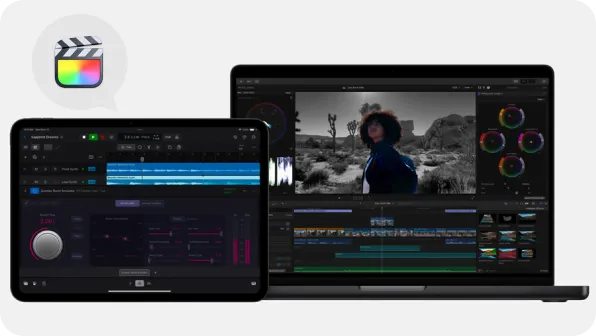



Warum Snappixify MP4 zu MOV Konverter?

Native Apple-Kompatibilität
Konvertieren Sie MP4 in hochwertiges MOV für eine nahtlose Wiedergabe auf macOS und iOS. Genießen Sie native Apple-Integration und flüssigere Geräteleistung.

Nahtlose Editor-Integration
Snappixify optimiert MOV für Final Cut Pro und QuickTime. Keine Formatfehler mehr – einfach per Drag-and-Drop sofort auf Ihrem Mac bearbeiten.

ProRes Alpha-Unterstützung
Konvertieren Sie Overlays in MOV mit ProRes 4444 Alpha. Die Pro-Wahl für Motion Graphics und transparente Ebenen ohne Qualitätsverlust.

Professionelle Editing-Brücke
Schließen Sie die Lücke zwischen komprimiertem MP4 und Pro-Editing. Konvertieren Sie in ProRes MOV, um Lags und CPU-Belastung bei der Postproduktion zu eliminieren.

KI-verbesserte Wiedergabetreue
Unsere KI-Engine sorgt dafür, dass bei der MOV-Konvertierung jedes Detail erhalten bleibt. Wir optimieren die Bitrate, um die 4K-Klarheit beizubehalten.

Sichere Stapelverarbeitung
Nutzen Sie die GPU-Beschleunigung für eine blitzschnelle MP4-zu-MOV-Stapelverarbeitung. Ihre Medien bleiben verschlüsselt und privat.
Konvertieren Sie MP4 in hochwertiges MOV für eine nahtlose Wiedergabe auf macOS und iOS. Genießen Sie native Apple-Integration und flüssigere Geräteleistung.
Konvertieren Sie Overlays in MOV mit ProRes 4444 Alpha. Die Pro-Wahl für Motion Graphics und transparente Ebenen ohne Qualitätsverlust.
Unsere KI-Engine sorgt dafür, dass bei der MOV-Konvertierung jedes Detail erhalten bleibt. Wir optimieren die Bitrate, um die 4K-Klarheit beizubehalten.
Snappixify optimiert MOV für Final Cut Pro und QuickTime. Keine Formatfehler mehr – einfach per Drag-and-Drop sofort auf Ihrem Mac bearbeiten.
Schließen Sie die Lücke zwischen komprimiertem MP4 und Pro-Editing. Konvertieren Sie in ProRes MOV, um Lags und CPU-Belastung bei der Postproduktion zu eliminieren.
Nutzen Sie die GPU-Beschleunigung für eine blitzschnelle MP4-zu-MOV-Stapelverarbeitung. Ihre Medien bleiben verschlüsselt und privat.
MP4 vs. MOV: Was ist der Unterschied?

Was ist MP4?
MPEG-4 Part 14
.MP4
Dateiendung

Was ist MOV?
QuickTime-Dateiformat
.MOV
Dateiendung
Wann MP4 vs. MOV verwenden
Konvertieren Sie MP4 in MOV, AVI, WMV, MKV und mehr – alle Ihre Video-Konvertierungsanforderungen in einem Tool
Verwenden für MP4

- Wenn Sie universelle Kompatibilität für die fehlerfreie Wiedergabe auf iPhones, Android-Geräten und Smart-TVs benötigen.
- Wenn Sie Inhalte für maximale Reichweite und Stabilität auf soziale Medien wie Instagram, TikTok oder LinkedIn hochladen.
- Wenn Sie die Dateigröße für einfaches Teilen oder Speichern minimieren und gleichzeitig eine hochauflösende Qualität beibehalten möchten.
Verwenden für MOV

- Wenn Sie in professionellen Apple-basierten Editoren wie Final Cut Pro arbeiten, um einen reibungslosen Workflow zu gewährleisten.
- Wenn Sie maximale Videotreue und Alpha-Kanal-Transparenz für Motion Graphics und Overlays bewahren müssen.
- Bei der Vorbereitung einer hochwertigen Masterdatei für Broadcast, Kino oder die Wiedergabe auf macOS-Systemen.
Hauptunterschiede zwischen MP4 und MOV
Wie man MP4 in MOV konvertiert
-
![Link einfügen oder MP4 hochladen]()
Link einfügen oder MP4 hochladen
1. Link einfügen oder MP4 hochladenFügen Sie eine Video-URL ein oder ziehen Sie Ihr MP4, um die Konvertierung sofort zu starten -
![MOV-Einstellungen]()
MOV-Einstellungen
2. MOV-EinstellungenWählen Sie MOV als Ausgabe. Passen Sie Auflösung, Codec oder Audio nach Bedarf an -
![Konvertieren und Herunterladen]()
Konvertieren und Herunterladen
3. Konvertieren und HerunterladenKlicken Sie auf Konvertieren und laden Sie dann Ihr hochwertiges MOV-Video herunter


Konvertieren Sie jedes Video oder Audio — Über 500 Formate unterstützt
Konvertieren Sie MP4 online in MOV mit Snappixify – schnell, sicher und optimiert für eine reibungslose Wiedergabe und Bearbeitung auf Mac, iPhone und professioneller Videosoftware.
Konvertieren von MP4

In MOV konvertieren

Beliebte MP4 & MOV Konverter Tools
MP4 in MOV leicht gemacht — Snappixify konvertiert MP4-Videos in hochwertige, Apple-kompatible MOV-Dateien für eine nahtlose Bearbeitung.


Warum Millionen uns bei der Konvertierung von MP4 in MOV vertrauen


Häufig gestellte Fragen
Wie konvertiert man MP4 in MOV?
Warum verwendet Apple MOV anstelle von MP4?
Ist MP4 oder MOV besser für Facebook?
Bevorzugt TikTok MOV oder MP4?
Ist MOV von besserer Qualität als MP4?
Was sind die Nachteile von MP4?
Verliert man beim Konvertieren von MP4 in MOV an Qualität?
Wie konvertiere ich MP4 auf dem Mac kostenlos in MOV?


