 Snappixify


在线将MP4转换为MOV的最简单方法。在任何设备(iPhone、Android或台式电脑)上获得令人惊艳的4K结果。无需下载应用程序,只需在浏览器中进行即时、安全的转换。
- MP4
- 自动
- 视频编解码器是一种用于压缩和解压缩数字视频文件的技术或算法。
- 常见的视频编解码器包括 H.265 (HEVC)、AV1、H.264 (AVC)
- 例如,一个 .mp4 文件可能包含 H.264 视频和 AAC 音频。
- 自动

零画质损失立即将MP4转换为MOV
-
在线将MP4转换为MOV—无需下载、插件或额外软件。
-
针对QuickTime、macOS和iOS进行了优化,以实现流畅的Apple播放。
-
导入Final Cut、Resolve或Premiere时不会出现编解码器错误。
-
使用H.264或ProRes编码保持原始4K或HD画质。
-
快速的云端处理可在几秒钟内转换大型文件。
-
256位SSL加密可确保文件安全,并在使用后自动删除。
-
![适用于Apple设备的MP4转MOV]()
适用于Apple设备的通用MP4转MOV
Snappixify可在Windows、Mac和Linux上运行,提供原生针对Apple生态系统优化的MOV文件。您可以在任何平台上转换媒体,并在iPhone、iPad和QuickTime上享受完美的播放。
将MP4变更为MOV -
![4K画质的MP4转MOV]()
4K画质的无损MP4转MOV
我们的人工智能驱动技术可处理1080P、2K和4K视频,画质零损失。我们确保在MP4到MOV的转换过程中,每个帧都保持清晰和专业,并保留原始素材的高分辨率细节。
无损MP4转MOV -
![适用于macOS剪辑师的MP4转MOV]()
适用于macOS剪辑师的专业MP4转MOV
生成专为Final Cut Pro和DaVinci Resolve等专业macOS剪辑软件设计的稳定MOV文件。这些文件消除了常见的导入错误和播放延迟,提供流畅、响应灵敏的剪辑体验。
将MP4更改为MOV


实现无缝工作流程的专业MP4转MOV转换器
提升您的后期制作。将MP4转换为高保真MOV,解锁ProRes功能、保留Alpha通道,并满足严格的行业交付标准——所有操作都在浏览器中完成。
-
![Mac视频剪辑师]() 无缝剪辑
无缝剪辑Mac视频剪辑师
厌倦了卡顿的时间轴吗?将MP4转换为MOV (ProRes) 可优化Final Cut Pro中的播放。简化您的工作流程,减少CPU峰值,在Mac上享受如奶油般滑顺的拖拽体验,同时避免频繁的渲染。
-
![动态图形设计师]() 支持Alpha通道的视频输出
支持Alpha通道的视频输出动态图形设计师
MP4不支持Alpha通道,因此无法实现透明叠加层。通过使用我们的MP4转MOV转换,您可以将动态图形封装在支持透明度的容器中,以便在任何专业合成软件中使用。
-
![摄影师]() 一致的调色控制
一致的调色控制摄影师
MP4压缩可能会在调色过程中导致色彩断层。转换为MOV可让您处理高比特深度的数据并保持一致的色彩空间,确保您的最终画面从拍摄现场到屏幕都保持真实且稳定性更高。
-
![广告制作人]() 符合ProRes交付标准
符合ProRes交付标准广告制作人
美国大多数广告代理商拒绝将MP4作为交付格式。不要让您的项目无法通过质量控制。将您的MP4转换为MOV以满足专业的ProRes母带要求,并确保您提交的文件在第一次尝试时就能通过技术审查。
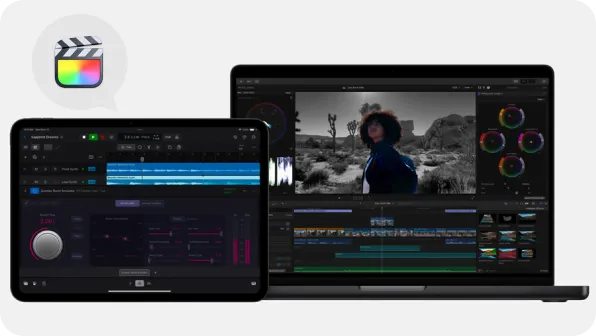



为什么选择Snappixify MP4转MOV转换器?

原生Apple兼容性
将MP4转换为高质量MOV,以便在macOS和iOS上流畅播放。享受原生的Apple集成和更流畅的设备性能。

无缝编辑器集成
Snappixify为Final Cut Pro和QuickTime优化了MOV。不再有格式错误——只需拖放即可立即在您的Mac上开始剪辑。

ProRes Alpha支持
使用ProRes 4444 Alpha将叠加层转换为MOV。无需降低视觉质量即可获得动态图形和透明图层的专业选择。

专业剪辑桥梁
弥合压缩MP4与专业剪辑之间的差距。转换为ProRes MOV以消除后期制作期间的延迟和CPU负担。

AI增强保真度
我们的AI引擎确保MOV转换保留每个细节。我们优化了比特率,以在要求严格的专业项目中保持4K清晰度。

安全的批量处理
使用GPU加速进行闪电般快速的MP4转MOV批量处理。您的媒体在整个过程中将保持加密和隐私状态。
将MP4转换为高质量MOV,以便在macOS和iOS上流畅播放。享受原生的Apple集成和更流畅的设备性能。
使用ProRes 4444 Alpha将叠加层转换为MOV。无需降低视觉质量即可获得动态图形和透明图层的专业选择。
我们的AI引擎确保MOV转换保留每个细节。我们优化了比特率,以在要求严格的专业项目中保持4K清晰度。
Snappixify为Final Cut Pro和QuickTime优化了MOV。不再有格式错误——只需拖放即可立即在您的Mac上开始剪辑。
弥合压缩MP4与专业剪辑之间的差距。转换为ProRes MOV以消除后期制作期间的延迟和CPU负担。
使用GPU加速进行闪电般快速的MP4转MOV批量处理。您的媒体在整个过程中将保持加密和隐私状态。
MP4与MOV:有什么区别?

什么是MP4?
MPEG-4 Part 14
.MP4
文件扩展名

什么是MOV?
QuickTime文件格式
.MOV
文件扩展名
何时使用MP4与MOV
转换 MP4 为 MOV、AVI、WMV、MKV 等——所有视频转换需求,一个工具全搞定
使用MP4的情况

- 当您需要通用兼容性,以便在iPhone、Android设备和智能电视上无文件错误地播放时。
- 当您将内容上传到Instagram、TikTok或LinkedIn等社交媒体以获得最大触及率和稳定性时。
- 当您想要最小化文件大小以方便分享或存储,同时保持高清视觉质量时。
使用MOV的情况

- 当在Final Cut Pro等专业基于Apple的剪辑器中工作时,以确保流畅、原生的剪辑工作流程。
- 当您需要保留最高的视频保真度和Alpha通道透明度以用于动态图形和叠加层时。
- 当准备高质量的主文件以用于广播、电影展示或在macOS系统上播放时。
MP4和MOV之间的关键差异
如何将MP4转换为MOV
-
![粘贴链接或上传MP4]()
粘贴链接或上传MP4
1. 粘贴链接或上传MP4粘贴视频URL或拖放您的MP4文件以立即开始转换 -
![MOV设置]()
MOV设置
2. MOV设置选择MOV作为输出格式。根据您的剪辑需求调整分辨率、编解码器或音频设置 -
![转换并下载]()
转换并下载
3. 转换并下载点击转换以处理您的文件,然后将高质量的MOV视频下载到您的设备


转换任何视频或音频 — 支持 500 多种格式
使用 Snappixify 在线将 MP4 转换为 MOV – 快速、安全,并针对在 Mac、iPhone 和专业视频软件上的流畅播放和编辑进行了优化。


热门MP4与MOV转换工具
MP4转MOV变得简单 — Snappixify将MP4视频转换为高质量、与Apple兼容的MOV文件,以便在Final Cut Pro中进行无缝剪辑,在QuickTime中流畅播放,并在macOS工作流程中进行专业使用


为什么数百万人信任我们进行 MP4 到 MOV 的转换


常见问题
如何将 MP4 转换为 MOV?
为什么 Apple 使用 MOV 而不是 MP4?
Facebook 比较适合 MP4 还是 MOV?
TikTok 偏好 MOV 还是 MP4?
MOV 的画质比 MP4 好吗?
MP4 有哪些缺点?
将 MP4 转换为 MOV 会损失画质吗?
如何在 Mac 上免费将 MP4 转换为 MOV?


