 Snappixify


オンラインでMP4をMOVに変換する最も簡単な方法。iPhone、Android、またはデスクトップのあらゆるデバイスで素晴らしい4Kの結果を得ることができます。アプリをダウンロードする必要はなく、ブラウザで直接、即座に安全な変換を行うだけです。
- MP4
- 自動
- 動画コーデックは、デジタル動画ファイルを圧縮・解凍するために使用される技術またはアルゴリズムです。
- 一般的な動画コーデックには、H.265(HEVC)、AV1、H.264(AVC)などがあります。
- 例えば、.mp4ファイルにはH.264動画とAAC音声が含まれている場合があります。
- 自動

画質を損なうことなくMP4をMOVに即座に変換
-
ブラウザでオンラインでMP4をMOVに変換—ダウンロード、プラグイン、追加のソフトウェアは不要です。
-
スムーズなAppleの再生のために、QuickTime、macOS、およびiOS向けに最適化されています。
-
コーデックのエラーなしでFinal Cut、Resolve、またはPremiereにインポートします。
-
H.264またはProResエンコーディングで元の4KまたはHD画質を維持します。
-
高速なクラウド処理により、大容量ファイルを数秒で変換します。
-
256ビットのSSL暗号化によりファイルが安全に保たれ、使用後に自動削除されます。
-
![Appleデバイス向けのMP4からMOV]()
Appleデバイス向けの汎用MP4からMOVへ
SnappixifyはWindows、Mac、Linuxで動作し、Appleエコシステムにネイティブに最適化されたMOVファイルを提供します。あらゆるプラットフォームでメディアを変換し、iPhone、iPad、QuickTimeで完璧な再生を楽しむことができます。
MP4をMOVに変える -
![4K画質のMP4からMOV]()
4K画質のロスレスMP4からMOV
当社のAI主導のテクノロジーは、品質を損なうことなく1080P、2K、4Kビデオを処理します。MP4からMOVへの移行中、すべてのフレームが鮮明でプロフェッショナルなままであることを保証し、元の映像の高解像度の詳細を保持します。
ロスレスMP4からMOVへ -
![macOSエディター向けのMP4からMOV]()
macOSエディター向けのプロフェッショナルMP4からMOVへ
Final Cut ProやDaVinci ResolveなどのプロのmacOS編集ソフトウェア専用に設計された安定したMOVファイルを生成します。これらのファイルは、一般的なインポートエラーや再生の遅延を排除し、スムーズで応答性の高い編集体験を提供します。
MP4をMOVに変更


シームレスなワークフローのためのプロフェッショナルなMP4からMOVへの変換ツール
ポストプロダクションをレベルアップ。MP4を高忠実度のMOVに変換して、ProRes機能を活用し、アルファチャンネルを維持し、厳しい業界の配信基準を満たす——すべてブラウザ内で実現。
-
![Macビデオエディター]() シームレスな編集
シームレスな編集Macビデオエディター
遅延のあるタイムラインにうんざりしていませんか?MP4をMOV(ProRes)に変換すると、Final Cut Proでの再生が最適化されます。ワークフローを合理化し、CPUスパイクを減らし、頻繁なレンダリングを回避しながら、Macで非常にスムーズなスクラブ体験をお楽しみください。
-
![モーショングラフィックスデザイナー]() アルファ対応のビデオ出力
アルファ対応のビデオ出力モーショングラフィックスデザイナー
MP4はアルファチャンネルをサポートしていないため、透明なオーバーレイは不可能です。MP4からMOVへの変換を使用すると、プロの合成ソフトウェアで使用できるように、透明度をサポートするコンテナでモーショングラフィックスをラップできます。
-
![写真家]() 一貫したカラーグレーディング制御
一貫したカラーグレーディング制御写真家
MP4の圧縮は、グレーディング中にバンディングを引き起こす可能性があります。MOVに変換すると、高ビット深度のデータを処理し、一貫した色空間を維持できるため、はるかに優れた安定性で、撮影現場から画面まで最終的な見栄えを忠実に保つことができます。
-
![広告プロデューサー]() ProRes配信基準を満たす
ProRes配信基準を満たす広告プロデューサー
米国のほとんどの広告代理店は、配信形式としてMP4を拒否しています。プロジェクトがQC(品質管理)に失敗しないようにしてください。MP4をMOVに変換してプロのProResマスター要件を満たし、提出物が最初の試みで技術レビューに合格するようにします。
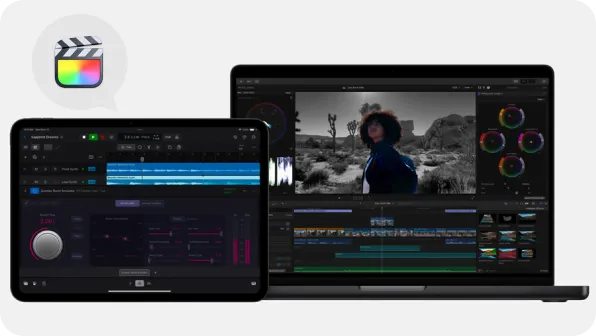



なぜSnappixifyのMP4からMOVへの変換ツールなのか?

ネイティブなApple互換性
macOSとiOSでのシームレスな再生のためにMP4を高品質のMOVに変換します。ネイティブなApple統合とよりスムーズなデバイスパフォーマンスをお楽しみください。

シームレスなエディタ統合
SnappixifyはFinal Cut ProとQuickTime向けにMOVを最適化します。フォーマットエラーはもうありません。ドラッグ&ドロップするだけで、Macですぐに編集を開始できます。

ProResアルファのサポート
ProRes 4444 AlphaでオーバーレイをMOVに変換します。視覚的な品質を損なうことなくモーショングラフィックスと透明なレイヤーを作成するためのプロの選択です。

プロフェッショナルな編集の架け橋
圧縮されたMP4とプロの編集の間のギャップを埋めます。ProRes MOVに変換して、ポストプロダクション中の遅延とCPUの負担を排除します。

AIで強化された忠実度
当社のAIエンジンは、MOVへの変換ですべての詳細を確実に保持します。要求の厳しいプロのプロジェクト向けに4Kの鮮明さを維持するためにビットレートを最適化します。

安全な一括処理
電光石火のMP4からMOVへの一括処理にはGPUアクセラレーションを使用します。メディアはプロセス全体を通じて暗号化され、プライベートに保たれます。
macOSとiOSでのシームレスな再生のためにMP4を高品質のMOVに変換します。ネイティブなApple統合とよりスムーズなデバイスパフォーマンスをお楽しみください。
ProRes 4444 AlphaでオーバーレイをMOVに変換します。視覚的な品質を損なうことなくモーショングラフィックスと透明なレイヤーを作成するためのプロの選択です。
当社のAIエンジンは、MOVへの変換ですべての詳細を確実に保持します。要求の厳しいプロのプロジェクト向けに4Kの鮮明さを維持するためにビットレートを最適化します。
SnappixifyはFinal Cut ProとQuickTime向けにMOVを最適化します。フォーマットエラーはもうありません。ドラッグ&ドロップするだけで、Macですぐに編集を開始できます。
圧縮されたMP4とプロの編集の間のギャップを埋めます。ProRes MOVに変換して、ポストプロダクション中の遅延とCPUの負担を排除します。
電光石火のMP4からMOVへの一括処理にはGPUアクセラレーションを使用します。メディアはプロセス全体を通じて暗号化され、プライベートに保たれます。
MP4とMOV:違いは何ですか?

MP4とは?
MPEG-4 Part 14
.MP4
ファイル拡張子

MOVとは?
QuickTimeファイルフォーマット
.MOV
ファイル拡張子
MP4とMOVの使い分け
MP4をMOV、AVI、WMV、MKVなどに変換——すべての動画変換ニーズを1つのツールで実現
MP4を使用する場合

- iPhone、Androidデバイス、スマートテレビでファイルエラーなしに再生するための普遍的な互換性が必要な場合。
- リーチと安定性を最大化するために、Instagram、TikTok、またはLinkedInなどのソーシャルメディアにコンテンツをアップロードしている場合。
- 高解像度の視覚的品質を維持しながら、簡単に共有または保存できるようにファイルサイズを最小限に抑えたい場合。
MOVを使用する場合

- Final Cut ProのようなプロフェッショナルなAppleベースの編集ソフトで作業し、スムーズでネイティブな編集ワークフローを確保したい場合。
- モーショングラフィックスやオーバーレイのために、ビデオの最高の忠実度とアルファチャンネルの透明度を保持する必要がある場合。
- 放送、映画のような表示、またはmacOSシステムでの再生用に高品質のマスターファイルを準備している場合。
MP4とMOVの主な違い
MP4をMOVに変換する方法
-
![リンクを貼り付けるかMP4をアップロード]()
リンクを貼り付けるかMP4をアップロード
1. リンクを貼り付けるかMP4をアップロードビデオのURLを貼り付けるか、MP4ファイルをドラッグ&ドロップして即座に変換を開始します -
![MOV設定]()
MOV設定
2. MOV設定出力形式としてMOVを選択します。編集のニーズに基づいて、解像度、コーデック、またはオーディオ設定を調整します -
![変換してダウンロード]()
変換してダウンロード
3. 変換してダウンロード「変換」をクリックしてファイルを処理し、高品質なMOVビデオをデバイスにダウンロードします


あらゆる動画や音声を変換 — 500以上の形式に対応
Snappixifyを使用してオンラインでMP4をMOVに変換 – 高速で安全であり、Mac、iPhone、およびプロ仕様の動画ソフトウェアでのスムーズな再生と編集のために最適化されています。


人気のMP4&MOV変換ツール
MP4からMOVへ簡単に — Snappixifyは、MP4ビデオを高品質でApple互換のMOVファイルに変換し、Final Cut Proでのシームレスな編集、QuickTimeでのスムーズな再生、macOSワークフロー全体でのプロフェッショナルな使用を実現します


何百万ものユーザーがMP4からMOVへの変換に当社を信頼する理由


よくある質問
MP4をMOVに変換する方法は?
なぜAppleはMP4ではなくMOVを使うのですか?
FacebookにはMP4とMOVのどちらが良いですか?
TikTokはMOVとMP4のどちらを推奨していますか?
MOVはMP4よりも画質が良いですか?
MP4のデメリットは何ですか?
MP4からMOVに変換すると画質が落ちますか?
MacでMP4をMOVに無料で変換する方法は?


