 Snappixify


MP4'ü çevrimiçi olarak MOV'a dönüştürmenin en basit yolu. iPhone, Android veya Masaüstü gibi herhangi bir cihazda çarpıcı 4K sonuçlar elde edin. Tarayıcınızda anında, güvenli dönüştürme.
- MP4
- Otomatik
- Video codec'i, dijital video dosyalarını sıkıştırmak ve açmak için kullanılan bir teknoloji veya algoritmadır.
- Yaygın video codec'leri arasında H.265 (HEVC), AV1, H.264 (AVC) bulunur
- Örneğin, bir .mp4 dosyası H.264 video ve AAC ses içerebilir.
- Otomatik

Kaliteden Ödün Vermeden MP4'ü Anında MOV'a Dönüştürün
-
MP4'ü çevrimiçi olarak MOV'a dönüştürün — indirme, eklenti veya ekstra yazılım gerekmez.
-
Sorunsuz Apple oynatımı için QuickTime, macOS ve iOS için optimize edilmiştir.
-
Kodek hataları olmadan Final Cut, Resolve veya Premiere'e aktarın.
-
H.264 veya ProRes kodlamasıyla orijinal 4K veya HD kalitesini koruyun.
-
Hızlı bulut işleme, büyük dosyaları saniyeler içinde dönüştürür.
-
256 bit SSL şifreleme dosyaları güvende tutar ve kullanımdan sonra otomatik siler.
-
![Apple cihazları için MP4'ten MOV'a]()
Apple cihazları için Evrensel MP4'ten MOV'a
Snappixify, Apple ekosistemi için yerel olarak optimize edilmiş MOV dosyaları sunmak üzere Windows, Mac ve Linux'ta çalışır. Medyanızı dönüştürebilir ve kusursuz oynatmanın keyfini çıkarabilirsiniz.
MP4'ü MOV'a Çevir -
![4K kalitesinde MP4'ten MOV'a]()
4K kalitesinde Kayıpsız MP4'ten MOV'a
Yapay zeka destekli teknolojimiz 1080P, 2K ve 4K videoları sıfır kalite kaybıyla işler. Orijinal görüntülerinizin yüksek çözünürlüklü ayrıntılarını koruyarak MP4'ten MOV'a geçiş sırasında her karenin net kalmasını sağlıyoruz.
Kayıpsız MP4'ten MOV'a -
![macOS editörleri için MP4'ten MOV'a]()
macOS editörleri için Pro MP4'ten MOV'a
Final Cut Pro ve DaVinci Resolve gibi profesyonel macOS düzenleme yazılımları için özel olarak tasarlanmış kararlı MOV dosyaları oluşturun. Bu dosyalar ortak içe aktarma hatalarını ortadan kaldırır.
MP4'ü MOV Olarak Değiştir


Sorunsuz İş Akışları İçin Profesyonel MP4 MOV Dönüştürücü
Post prodüksiyonunuzu yükseltin. ProRes yeteneklerini kullanmak, alfa kanallarını korumak ve katı endüstri teslimat standartlarını karşılamak için MP4'ü yüksek sadakatli MOV'a dönüştürün — hepsi tarayıcınızda.
-
![Mac Video Editörleri]() Sorunsuz düzenleme
Sorunsuz düzenlemeMac Video Editörleri
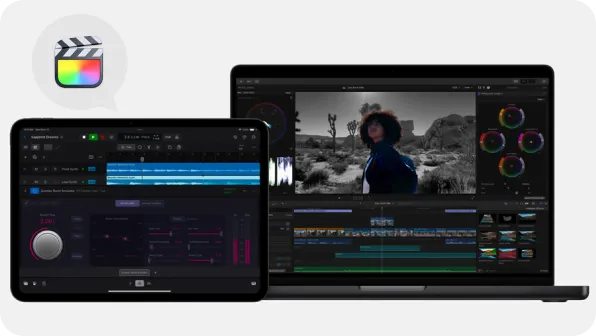
Gecikmeli zaman çizelgelerinden bıktınız mı? MP4'ü MOV'a (ProRes) dönüştürmek, Final Cut Pro'da oynatmayı optimize eder. Mac'inizde pürüzsüz bir gezinme deneyiminin keyfini çıkarın.
-
![Hareketli Grafik Tasarımcıları]() Alpha Hazır Video Çıkışı
Alpha Hazır Video ÇıkışıHareketli Grafik Tasarımcıları
MP4 Alfa kanallarını desteklemez. Dönüştürmemizi kullanarak, hareketli grafikleri herhangi bir kompozisyon yazılımında kullanıma hazır, şeffaflığı destekleyen bir kapsayıcıya sarabilirsiniz.
-
![Fotoğrafçılar]() Tutarlı Renk Derecelendirme Kontrolü
Tutarlı Renk Derecelendirme KontrolüFotoğrafçılar
MP4 sıkıştırması derecelendirme sırasında bantlaşmaya yol açabilir. MOV'a dönüştürmek, yüksek bit derinlikli verileri işlemenize ve tutarlı bir renk alanını korumanıza olanak tanır.
-
![Reklam Yapımcıları]() ProRes Teslimat Standartlarını Karşılayın
ProRes Teslimat Standartlarını KarşılayınReklam Yapımcıları
Çoğu ABD reklam ajansı teslimat formatı olarak MP4'ü reddediyor. Projenizin QC'den kalmasına izin vermeyin. Profesyonel ProRes master gereksinimlerini karşılamak için MP4'ünüzü MOV'a dönüştürün.



Neden Snappixify MP4 MOV Dönüştürücü?

Yerel Apple Uyumluluğu
macOS ve iOS'ta sorunsuz oynatma için MP4'ü yüksek kaliteli MOV'a dönüştürün. Yerel Apple entegrasyonunun ve daha sorunsuz cihaz performansının keyfini çıkarın.

Sorunsuz Editör Entegrasyonu
Snappixify, MOV'u Final Cut Pro ve QuickTime için optimize eder. Artık format hatası yok—sadece sürükleyip bırakın ve anında Mac'inizde düzenlemeye başlayın.

ProRes Alpha Desteği
Yer paylaşımlarını ProRes 4444 Alpha ile MOV'a dönüştürün. Görsel kaliteyi kaybetmeden hareketli grafikler ve şeffaf katmanlar için profesyonel seçim.

Profesyonel Düzenleme Köprüsü
Sıkıştırılmış MP4 ile profesyonel düzenleme arasındaki boşluğu kapatın. Post prodüksiyonunuz sırasındaki gecikmeyi ortadan kaldırmak için ProRes MOV'a dönüştürün.

Yapay Zeka ile Geliştirilmiş Sadakat
Yapay Zeka Motorumuz, MOV dönüşümünün her ayrıntıyı korumasını sağlar. Profesyonel projeler için 4K netliğini korumak üzere bit hızını optimize ediyoruz.

Güvenli Toplu İşlem
Yıldırım hızında MP4'ten MOV'a toplu işlem için GPU hızlandırmasını kullanın. Medyanız tüm süreç boyunca şifreli ve gizli kalır.
macOS ve iOS'ta sorunsuz oynatma için MP4'ü yüksek kaliteli MOV'a dönüştürün. Yerel Apple entegrasyonunun ve daha sorunsuz cihaz performansının keyfini çıkarın.
Yer paylaşımlarını ProRes 4444 Alpha ile MOV'a dönüştürün. Görsel kaliteyi kaybetmeden hareketli grafikler ve şeffaf katmanlar için profesyonel seçim.
Yapay Zeka Motorumuz, MOV dönüşümünün her ayrıntıyı korumasını sağlar. Profesyonel projeler için 4K netliğini korumak üzere bit hızını optimize ediyoruz.
Snappixify, MOV'u Final Cut Pro ve QuickTime için optimize eder. Artık format hatası yok—sadece sürükleyip bırakın ve anında Mac'inizde düzenlemeye başlayın.
Sıkıştırılmış MP4 ile profesyonel düzenleme arasındaki boşluğu kapatın. Post prodüksiyonunuz sırasındaki gecikmeyi ortadan kaldırmak için ProRes MOV'a dönüştürün.
Yıldırım hızında MP4'ten MOV'a toplu işlem için GPU hızlandırmasını kullanın. Medyanız tüm süreç boyunca şifreli ve gizli kalır.
MP4 ve MOV: Fark Nedir?

MP4 Nedir?
MPEG-4 Bölüm 14
.MP4
Dosya uzantısı

MOV Nedir?
QuickTime Dosya Formatı
.MOV
Dosya uzantısı
Ne Zaman MP4 veya MOV Kullanmalı
MP4'ü MOV, AVI, WMV, MKV ve daha fazlasına dönüştürün – tüm video dönüştürme ihtiyaçlarınız tek bir araçta
MP4 İçin Kullan

- iPhone'larda, Android cihazlarda ve akıllı TV'lerde dosya hatası olmadan oynatmak için evrensel uyumluluğa ihtiyaç duyduğunuzda.
- Maksimum erişim ve kararlılık için Instagram, TikTok veya LinkedIn gibi sosyal medyaya içerik yüklerken.
- Yüksek çözünürlüklü görsel kaliteyi korurken kolay paylaşım veya depolama için dosya boyutunu en aza indirmek istediğinizde.
MOV İçin Kullan

- Pürüzsüz, yerel bir düzenleme iş akışı sağlamak için Final Cut Pro gibi Apple tabanlı profesyonel editörlerde çalışırken.
- Hareketli grafikler ve katmanlar için maksimum video sadakatini ve alfa kanalı saydamlığını korumanız gerektiğinde.
- Yayın, sinematik gösterim veya macOS sistemlerinde oynatım için yüksek kaliteli bir ana dosya hazırlarken.
MP4 ve MOV Arasındaki Temel Farklar
MP4 MOV'a Nasıl Dönüştürülür
-
![Bağlantı Yapıştır veya MP4 Yükle]()
Bağlantı Yapıştır veya MP4 Yükle
1. Bağlantı Yapıştır veya MP4 YükleDönüştürmeyi anında başlatmak için bir video URL'si yapıştırın veya MP4 dosyanızı sürükleyin -
![MOV Ayarları]()
MOV Ayarları
2. MOV AyarlarıÇıktı biçimi olarak MOV"u seçin. Düzenleme ihtiyaçlarınıza göre çözünürlük veya ses ayarlarını yapın -
![Dönüştür ve İndir]()
Dönüştür ve İndir
3. Dönüştür ve İndirDosyanızı işlemek için Dönüştür'e tıklayın, ardından yüksek kaliteli MOV videonuzu indirin


Herhangi Bir Video veya Sesi Dönüştürün — 500+ Format Desteklenir
Snappixify ile MP4'ü çevrimiçi olarak MOV'a dönüştürün – hızlı, güvenli ve Mac, iPhone ve profesyonel video yazılımlarında sorunsuz oynatma ve düzenleme için optimize edilmiştir.


Popüler MP4 ve MOV Dönüştürücü Araçları
MP4'ten MOV'a Basitleştirildi — Snappixify, MP4 videolarını Final Cut Pro'da kusursuz düzenleme ve macOS iş akışlarında profesyonel kullanım için yüksek kaliteli MOV dosyalarına dönüştürür.


Milyonlarca Kişi MP4 'ten MOV'a Dönüştürme İçin Neden Bize Güveniyor


Sıkça Sorulan Sorular
MP4, MOV'a nasıl dönüştürülür?
Apple neden MP4 yerine MOV kullanıyor?
Facebook için MP4 mü yoksa MOV mu daha iyi?
TikTok MOV mu yoksa MP4 mü tercih eder?
MOV, MP4'ten daha mı kaliteli?
MP4'ün dezavantajları nelerdir?
MP4'ü MOV'a dönüştürürken kalite kaybı olur mu?
Mac'te MP4'ü ücretsiz olarak MOV'a nasıl dönüştürebilirim?


